
Irgendwann kommt der Moment, in dem ein einziges Foto vom letzten Sommer zehn Minuten Suchzeit kostet. Ein Teil der Bilder liegt in „Eigene Bilder“, ein Teil auf der alten externen Platte, der Rest irgendwo zwischen Downloads und Desktop. Beim Thema Bilder auf PC sortieren scheitern die meisten nicht am Werkzeug, sondern an der Reihenfolge. Die fünf Schritte unten bauen deshalb aufeinander auf.
Erst sichern, dann anfassen
Bevor Sie auch nur eine Datei verschieben, brauchen Sie eine Kopie von allem. Das klingt übertrieben, ist aber die einzige Versicherung gegen den Moment, in dem ein Verschieben schiefgeht oder ein Ordner versehentlich überschrieben wird. Eine externe Festplatte mit genug Platz reicht völlig. Kopieren Sie die komplette Bildersammlung hinüber und öffnen Sie danach stichprobenartig ein paar Fotos, um zu sehen, ob alles angekommen ist. Erst dann beginnt die eigentliche Arbeit. Liegen Ihre Bilder auf mehreren Rechnern oder alten Laufwerken, verschaffen Sie sich vorher einen kurzen Überblick, was wo liegt. Sonst sichern Sie am Ende nur die Hälfte. Prüfen Sie außerdem den freien Speicherplatz auf dem Zielmedium, denn eine Sicherung, die auf halbem Weg abbricht, fällt oft erst auf, wenn man sie braucht.
Alle Quellen an einem Ort zusammenführen
Jetzt wird gesammelt. Legen Sie einen Arbeitsordner an, sagen wir „Sortierung“, und kopieren Sie alles hinein: Kamera-Importe, Bilder aus Downloads, Mailanhänge, Scans und die Ordner älterer Computer. Dabei entstehen Unterordner mit Namen wie „Neu“, „Neu2“ oder „Backup_alt“. Ignorieren Sie sie, die Ordnung kommt später. Wichtig ist nur, dass am Ende wirklich alles an einer Stelle liegt, denn erst dann sehen Sie, wie viele Bilder es überhaupt sind. Oft ist die Zahl deutlich höher, als man vorher schätzt. Dieser Moment ist ernüchternd, aber nützlich, weil er zeigt, wie viel Zeit ein manuelles Vorgehen kosten würde. Notieren Sie nebenbei, welche Quellen Sie schon erfasst haben, am besten in einer kurzen Liste. Bei zehn Ordnern verliert man schnell den Überblick, und eine vergessene Festplatte merkt man erst Wochen später.
Ausmisten, bevor einsortiert wird
Jedes Foto, das Sie nicht sortieren, müssen Sie auch nicht wiederfinden. Gehen Sie den Arbeitsordner deshalb einmal grob durch und werfen Sie raus, was sich keiner je wieder ansehen wird: verwackelte Aufnahmen, die zwölfte Variante desselben Gruppenfotos, Screenshots, Fotos von Parkscheinen, Memes aus Chats. Als Faustregel hilft: Von einer Serie bleiben die ein bis zwei besten Bilder. Das fühlt sich anfangs hart an, spart später aber Speicherplatz und Nerven. Gelöscht wird nur, was eindeutig Ausschuss ist. Zweifelsfälle wandern in einen Ordner „Unklar“, der ruhig ein halbes Jahr liegen darf. Setzen Sie sich pro Sitzung ein Zeitlimit von etwa einer Stunde. Nach einer Stunde am Stück werden die Entscheidungen nachlässiger, und man bereut sie hinterher.
Einsortieren: von Hand oder per Programm
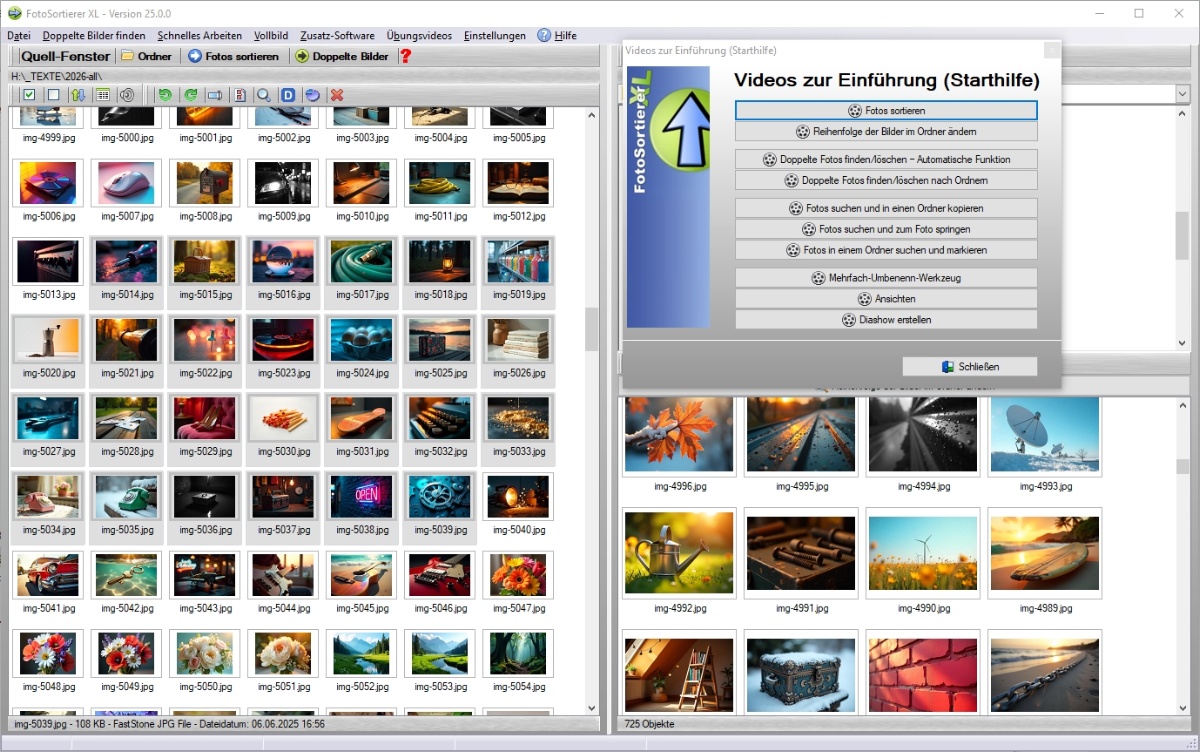
Bilder sortieren von Hand klappt bei zweihundert Dateien noch ganz gut: markieren, ziehen, fertig. Bei zehntausend Bildern aus fünfzehn Jahren sieht das anders aus. Da verbringt man Abende mit Ziehen und Ablegen und macht trotzdem Fehler. Der Ausweg ist ein Programm, das nach festen Regeln arbeitet, etwa nach dem Aufnahmedatum der Bilder. FotoSortierer XL übernimmt diese Fleißarbeit unter Windows und lässt sich kostenlos herunterladen. Welche Ordnerstruktur am Ende entsteht, legen Sie vorher fest. Schreiben Sie sich die Regel auf einen Zettel, bevor Sie irgendeine Sortierung starten, damit Sie unterwegs nicht umentscheiden. Die Zahlen oben sind Beispiele, aber die Rechnung dahinter stimmt: Schon zehn Sekunden pro Datei ergeben bei zehntausend Bildern mehr als siebenundzwanzig Stunden.
Eine Routine statt Großputz
In Foren taucht die Suchanfrage Bilder sortieren PC ständig auf, und fast immer läuft es auf dieselbe Erkenntnis hinaus: Einmal aufräumen genügt nicht. Richten Sie einen festen Eingangsordner ein, in den alles Neue zuerst wandert, egal ob von der Kamera, aus einer Übertragung vom Handy oder aus einem Download. Einmal im Monat gehen Sie ihn durch, räumen auf und leeren ihn. Das dauert eine halbe Stunde statt eines ganzen Wochenendes. Tragen Sie den Termin in den Kalender ein, sonst rutscht er hinter dringendere Dinge. Nach einem Urlaub klappt die Routine am besten, weil man dann noch weiß, welche Aufnahmen etwas taugen. Praktisch ist es, den Eingangsordner im Schnellzugriff des Explorers anzuheften, damit er nicht in einem Unterordner verschwindet.